AI 照片性别转换原理:操作步骤、选图技巧与效果检查
AI 照片性别转换会根据原图,生成外观偏男性或偏女性的新版本。模型可以调整发型和面部细节,同时尝试保留人物辨识度。清晰的原图有助于编辑,但结果仍是生成式创作。下面从处理原理、选图和操作步骤讲起,再说明怎样判断一张结果图是否适合保存或分享。
AI 性别转换究竟改了什么?
使用 Gendora 时,上传照片会与选择的转换方向一起发送给图像编辑模型。编辑指令要求自然调整外观,并尽量保留人物年龄、肤色、眼睛颜色、表情、头部姿态、服装、背景和光线。
这些要求是编辑目标,无法保证每次都完全实现。模型可能重绘头发、皮肤纹理、胡须和脸部轮廓,也可能误改耳饰或衣领。这个流程没有输入另一张人脸作为替换对象,而是在现有人物的基础上生成变化。它不能预测一个人现实中的身体变化,也不能判断性别认同。
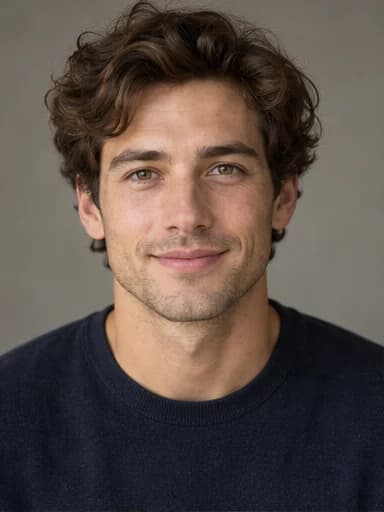 原图示例
原图示例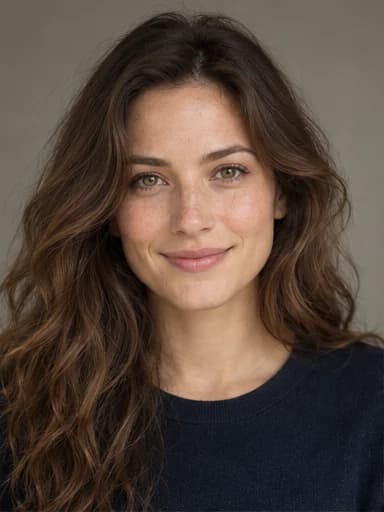 编辑示例
编辑示例什么样的照片更适合转换?
第一张建议选择光线均匀、面部清晰的单人成年人像,正面或轻微侧脸都便于观察。全身照也能上传,但脸部占画面太小时,模型能利用的细节会减少,结果也更难判断。
- 尽量使用原始照片。聊天软件反复压缩的图片、很小的截图,容易丢失眼睛和皮肤细节。
- 让眼睛、眉毛、鼻子和嘴巴清楚可见。墨镜、遮脸的手和强烈阴影都会遮挡信息。
- 在头顶和下巴周围留一些空间,不要把头发边缘裁得过紧。
- 一张照片只保留一位人物。当前没有合照人物选择器,处理合照前应先获得同意并裁剪。
- 支持 JPG、PNG、WebP,当前文件上限为 10 MB。其他格式请先转换后再上传。
用 Gendora 制作性别转换照片的步骤
开始前保留原图,方便下载后对照查看。编辑器在浏览器里处理上传的静态照片,无需安装应用。
- 打开首页编辑器,上传照片,确认预览中的人物与构图正确。
- 选择“男 → 女”或“女 → 男”。Auto 会让模型根据照片外观选择相反的男性或女性呈现;有明确目标时,建议自行选择方向。
- 开始生成并保持页面打开。总等待时间包含上传、排队、生成和获取结果,会随网络及服务状态变化。
- 查看生成结果,再点击下载按钮保存。打开下载文件检查画质,不要只看页面缩略预览。
判断效果时,别只看发型变化
明显的发型变化很容易吸引注意,但自然的人像还需要细节一致。先把原图与结果以相近尺寸并排查看,再放大检查眼镜边缘、耳朵和发丝附近。下面这张检查表能帮助你发现需要重做的地方。
| 检查位置 | 具体看什么 |
|---|---|
| 人物辨识度 | 眼距、鼻形、表情、肤色和年龄感是否仍与原图相近。 |
| 边缘与配饰 | 发际线、耳朵、眼镜、耳饰是否与皮肤或背景粘连。 |
| 服装与场景 | 衣领、项链、手部、背景物体和光线有无不必要的变化。 |
| 下载文件 | 文件能否正常打开,在实际使用尺寸下是否保留足够细节。 |
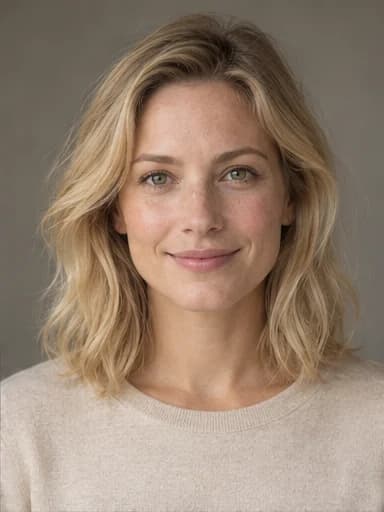 原图示例
原图示例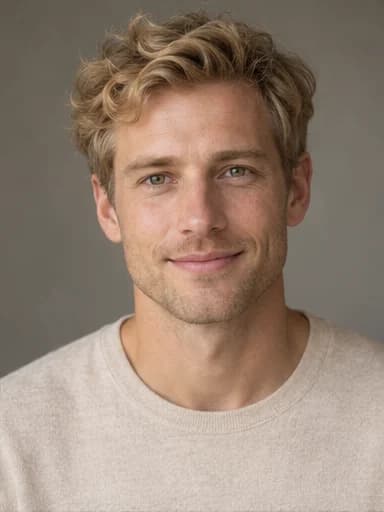 编辑示例
编辑示例不像本人、边缘不自然时怎么调整?
如果结果像换了一个人,先尝试更清晰、光线更均匀的人像。头发或下巴边缘不自然时,可以重新裁剪,在头部四周留出空间。合照改错人物时,先将目标人物裁成单人照再编辑。
每次只调整一个条件,更容易知道是哪一步改善了结果。当前编辑器没有强度滑块、手动蒙版或人物选择器,输出尺寸由系统自动选择。同一张照片再次生成也可能不同,并可能消耗更多积分;重新尝试前,先检查原图是否能提供更清楚的细节。
使用前了解费用与照片处理方式
Gendora 提供有限的访客试用,编辑指令要求不添加水印。试用额度用完后,继续编辑可能需要账号或付费套餐。免费试用不等于无限使用,请以当前套餐说明为准。
在浏览器打开不等于在设备本地处理。生成过程中,照片会发送至存储和 AI 服务提供商。上传敏感图片前请阅读隐私政策,使用本人照片或已取得同意的成年人照片;分享时说明图片经过 AI 编辑,避免让他人误解。
常见问题
自拍和全身照都能用吗?
可以。面部清楚、光线均匀的自拍更适合第一次尝试。全身照也能上传,但人脸过小会减少可用细节,判断效果也更困难。
性别转换和换脸有什么区别?
这里的编辑流程不会提供第二个人的脸,而是在原有人物上调整外观。换脸通常会使用另一张人脸作为替换对象或参考。
衣服和背景一定不会变吗?
编辑指令要求保留服装和场景,但生成式模型仍可能误改细节。保存或分享前,请检查衣领、配饰和背景。
结果能代表现实中的自己吗?
它是一种外观创作,不是对现实身体变化的可靠预测,也不能用于判断性别认同。