KI-Geschlechterfilter: So funktioniert der Foto-Edit
Ein KI-Geschlechterfilter erzeugt eine neue Version eines Porträts mit maskulinerer oder femininerer Erscheinung. Dabei können Haare und Gesichtsdetails verändert werden, während die Person erkennbar bleiben soll. Ein gutes Ausgangsfoto hilft, das Ergebnis bleibt jedoch eine generierte Interpretation. Hier erfährst du, wie die Bearbeitung abläuft und worauf du beim fertigen Bild achten solltest.
Was verändert ein KI-Geschlechterfilter?
Gendora sendet dein Foto zusammen mit der gewählten Richtung an ein Bildbearbeitungsmodell. Die Anweisung verlangt eine natürliche Veränderung der Erscheinung und soll erkennbare Merkmale, Alter, Hautton, Augenfarbe, Ausdruck, Kopfhaltung, Kleidung, Hintergrund und Licht erhalten.
Das ist ein Bearbeitungsziel, keine Garantie. Das Modell kann Haare, Hautstruktur, Bart oder Gesichtskonturen neu zeichnen und dabei auch Ohrringe oder einen Kragen verändern. Es wird kein zweites Gesicht als Ersatz vorgegeben. Stattdessen entsteht eine Variante der abgebildeten Person. Das Bild sagt weder reale körperliche Veränderungen voraus noch bestimmt es eine Geschlechtsidentität.
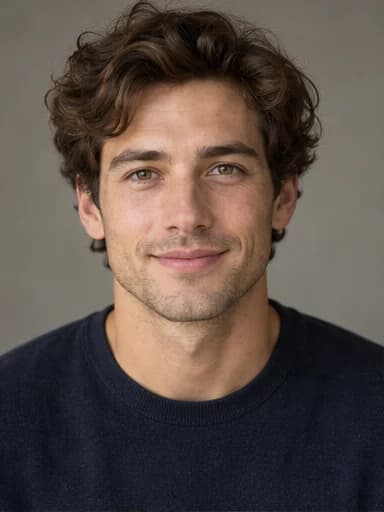 Ausgangsbeispiel
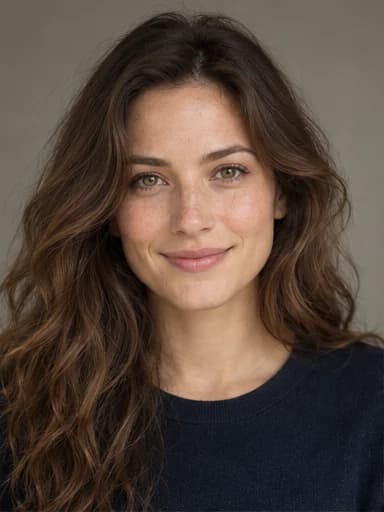 Bearbeitetes Beispiel
Ein geeignetes Ausgangsfoto wählen
Beginne mit einem klaren, gleichmäßig beleuchteten Porträt einer erwachsenen Person. Eine frontale oder leicht seitliche Ansicht lässt sich gut beurteilen. Ganzkörperfotos sind ebenfalls möglich, doch ein kleines Gesicht liefert weniger sichtbare Details.
- Verwende möglichst die Originaldatei statt eines kleinen Screenshots oder eines mehrfach komprimierten Messenger-Bildes.
- Augen, Brauen, Nase und Mund sollten sichtbar sein. Sonnenbrillen, Hände und harte Schatten verdecken wichtige Details.
- Lass Platz um Haare und Kinn. Ein sehr enger Zuschnitt kann Bereiche abschneiden, die bearbeitet werden müssen.
- Wähle eine Person pro Foto. Für Gruppenbilder gibt es keine Personenauswahl; schneide sie mit Zustimmung der Beteiligten zu.
- Unterstützt werden JPG, PNG und WebP bis aktuell 10 MB. Andere Formate musst du vor dem Upload umwandeln.
Schritt für Schritt zum Gender-Swap-Foto
Bewahre das Original auf, damit du es später mit dem Download vergleichen kannst. Der Editor bearbeitet hochgeladene Standbilder im Browser. Eine App-Installation ist nicht nötig.
- Öffne den Editor auf der Startseite, lade dein Foto hoch und kontrolliere die Vorschau.
- Wähle Mann → Frau oder Frau → Mann für eine feste Richtung. Auto lässt das Modell die zur sichtbaren Erscheinung entgegengesetzte maskuline oder feminine Variante wählen. Bei einem klaren Ziel wählst du die Richtung besser selbst.
- Starte die Bearbeitung und lass die Seite geöffnet. Upload, Warteschlange, Generierung und Abruf beeinflussen die gesamte Wartezeit.
- Prüfe das Ergebnis und speichere es über den Download-Button. Öffne die gespeicherte Datei, um die tatsächliche Qualität zu beurteilen.
Nicht nur auf die Frisur achten
Eine neue Frisur fällt sofort auf. Ein stimmiges Ergebnis braucht aber auch konsistente Details. Vergleiche Original und Bearbeitung zunächst gleich groß und zoome anschließend in Gesichtsränder, Brillen und Haarsträhnen.
| Bereich | Darauf achten |
|---|---|
| Wiedererkennbarkeit | Augenabstand, Nase, Ausdruck, Hautton und Alterseindruck passen noch zum Ausgangsfoto. |
| Ränder und Accessoires | Haaransatz, Ohren, Brille und Ohrringe verschmelzen nicht mit Haut oder Hintergrund. |
| Kleidung und Umgebung | Kragen, Schmuck, Hände, Gegenstände und Licht wurden nicht unbeabsichtigt verändert. |
| Gespeicherte Datei | Der Download lässt sich öffnen und zeigt in der geplanten Nutzungsgröße genug Details. |
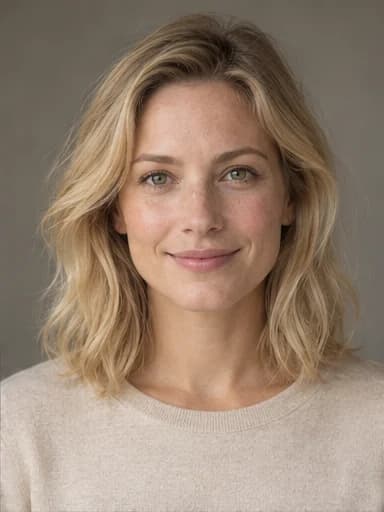 Ausgangsbeispiel
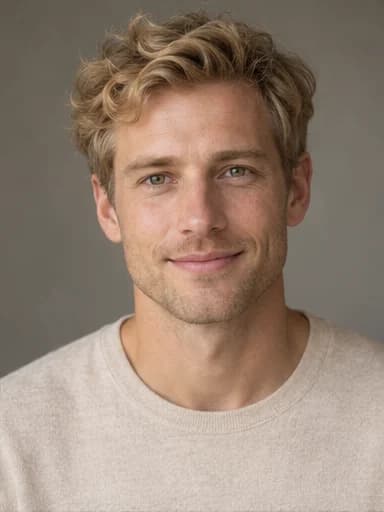 Bearbeitetes Beispiel
Was hilft bei unpassenden Ergebnissen?
Wirkt das Ergebnis wie eine andere Person, versuche ein klareres Porträt bei gleichmäßigerem Licht. Bei unruhigen Haar- oder Kinnrändern kann ein Zuschnitt mit mehr Platz um den Kopf helfen. Wird in einem Gruppenfoto die falsche Person verändert, schneide das Bild mit ihrer Zustimmung auf eine Person zu.
Ändere jeweils nur eine Bedingung, damit du Verbesserungen zuordnen kannst. Der aktuelle Editor hat keinen Stärkeregler, keine manuelle Maske und keine Personenauswahl. Die Ausgabegröße wird automatisch bestimmt. Auch mit demselben Foto kann ein weiterer Durchlauf anders ausfallen und weitere Credits verbrauchen. Prüfe deshalb zuerst das Ausgangsbild.
Kosten, Datenverarbeitung und Teilen
Gendora bietet einen begrenzten Gasttest. Die Modellanweisung verlangt, kein Wasserzeichen hinzuzufügen. Weitere Bearbeitungen können ein Konto oder einen kostenpflichtigen Tarif erfordern. Ein kostenloser Test bedeutet keine unbegrenzte Nutzung; maßgeblich sind die aktuellen Tarife.
Die Nutzung im Browser bedeutet keine lokale Verarbeitung. Dein Foto wird zur Bearbeitung an Speicher- und KI-Dienstleister gesendet. Lies vor dem Upload sensibler Bilder die Datenschutzerklärung. Verwende eigene Fotos oder Bilder von Erwachsenen, die zugestimmt haben, und kennzeichne geteilte Ergebnisse als KI-bearbeitet.
Häufige Fragen
Funktionieren Selfies und Ganzkörperfotos?
Ja. Für den Einstieg eignet sich ein Selfie mit gut sichtbarem, gleichmäßig beleuchtetem Gesicht. Ganzkörperfotos lassen sich ebenfalls hochladen, ein kleines Gesicht liefert aber weniger Details.
Ist ein Gender Swap dasselbe wie ein Gesichtstausch?
Hier wird kein zweites Gesicht vorgegeben. Das Modell verändert die Erscheinung der Person im Foto. Ein Gesichtstausch verwendet üblicherweise ein anderes Gesicht als Ersatz oder Referenz.
Bleiben Kleidung und Hintergrund unverändert?
Die Anweisung verlangt, beides zu erhalten. Generative Bearbeitungen können dennoch Details verändern. Prüfe Kleidung, Accessoires und Umgebung vor dem Teilen.
Zeigt das Bild mein reales mögliches Aussehen?
Es ist eine kreative Interpretation und keine zuverlässige Vorhersage körperlicher Veränderungen oder Aussage über die Identität einer Person.